Feishu (Lark) は、企業でのメッセージングやコラボレーションに使われるチームチャットプラットフォームです。このプラグインは、Feishu / Lark の WebSocket イベントサブスクリプションを使って OpenClaw をボットへ接続します。そのため、公開 webhook URL を外部へ公開せずにメッセージを受信できます。

Bundled plugin

Feishu は現在の OpenClaw リリースに同梱されているため、通常は別途プラグインをインストールする必要はありません。 ただし、同梱版を含まない古いビルドやカスタムインストールを使っている場合は、手動でインストールしてください。
openclaw plugins install @openclaw/feishu

Quickstart

Feishu チャンネルの追加方法は 2 つあります。 OpenClaw をインストールした直後であれば、ウィザードを実行してください。
openclaw onboard
ウィザードでは次を順に案内します。
  1. Feishu アプリを作成し、認証情報を取得する
  2. OpenClaw にアプリ認証情報を設定する
  3. ゲートウェイを起動する
設定後 は、ゲートウェイの状態を確認してください。
  • openclaw gateway status
  • openclaw logs --follow

Method 2: CLI setup

初期セットアップがすでに完了している場合は、CLI からチャンネルを追加できます。
openclaw channels add
Feishu を選択し、App ID と App Secret を入力します。 設定後 は、次のコマンドでゲートウェイを管理できます。
  • openclaw gateway status
  • openclaw gateway restart
  • openclaw logs --follow

Step 1: Create a Feishu app

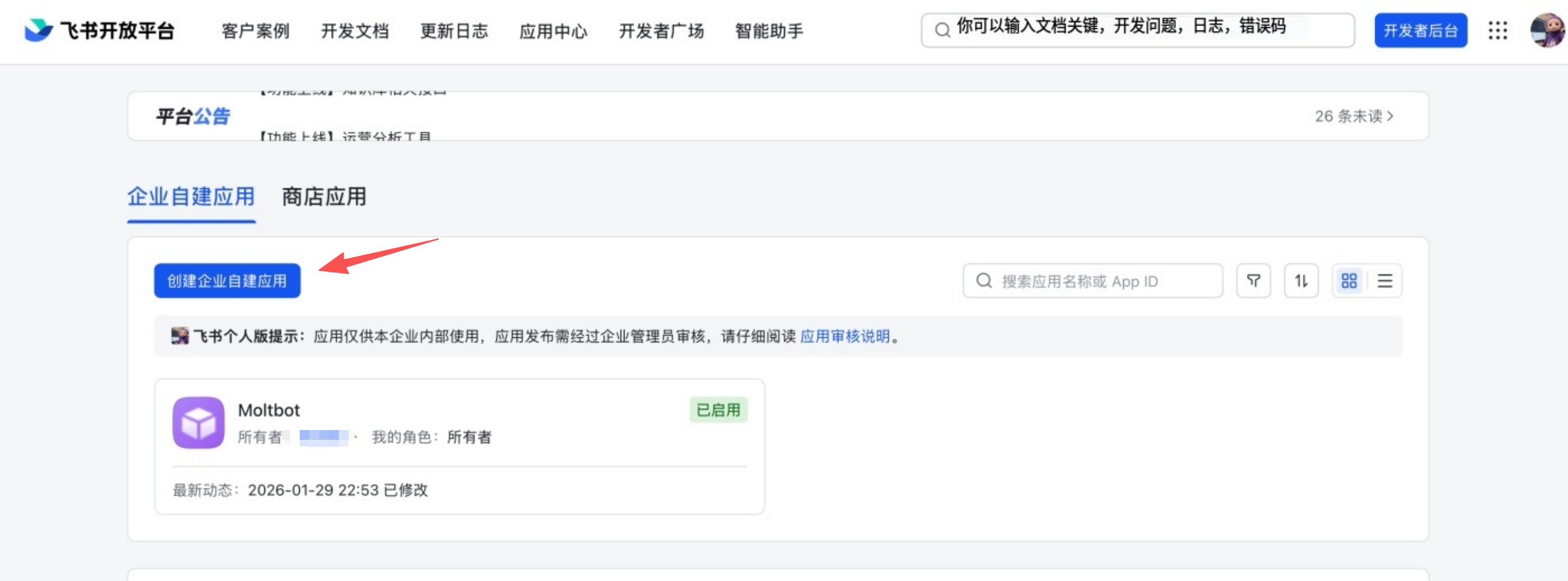
1. Open Feishu Open Platform

Feishu Open Platform を開いてサインインします。 Lark (グローバル) テナントを使う場合は https://open.larksuite.com/app を開き、Feishu の設定で domain: "lark" を指定してください。

2. Create an app

  1. Create enterprise app をクリックします。
  2. アプリ名と説明を入力します。
  3. アプリアイコンを選択します。
Create enterprise app

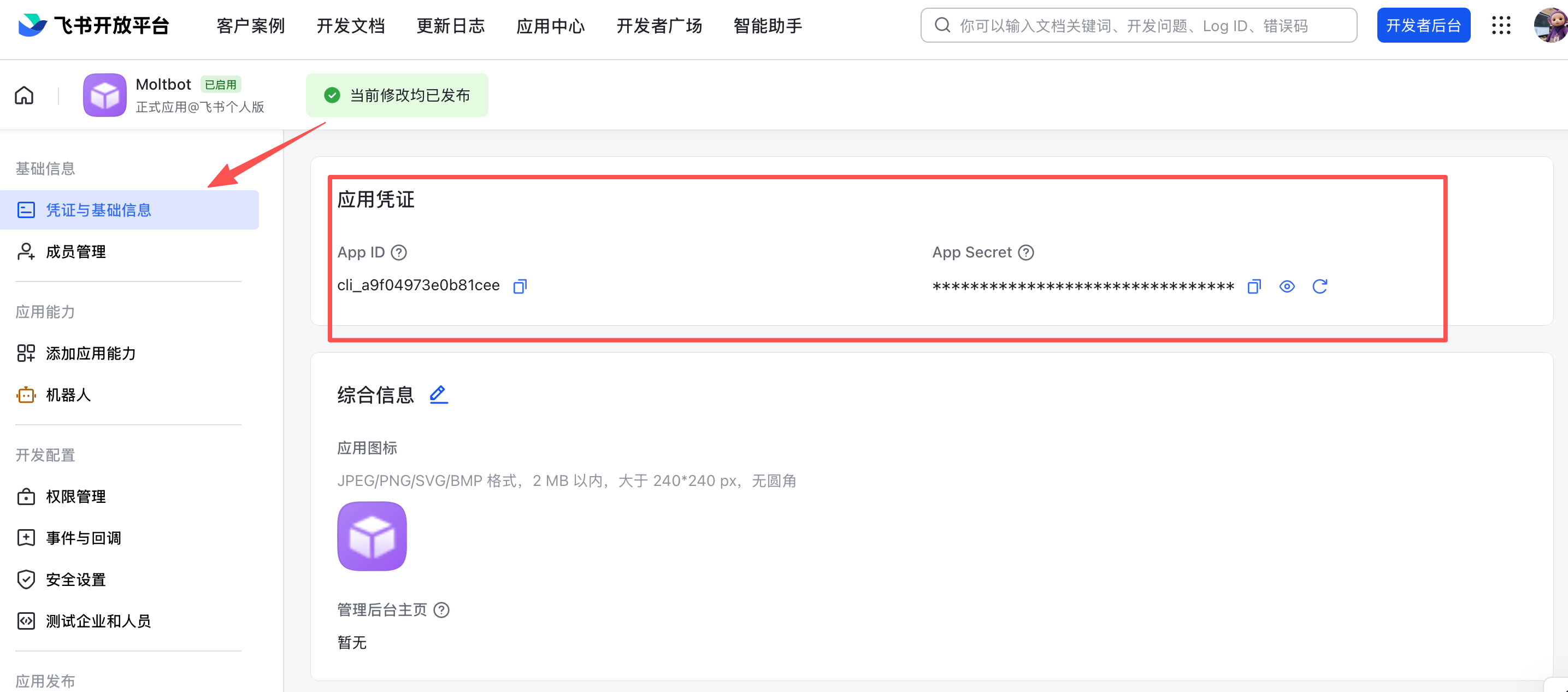
3. Copy credentials

Credentials & Basic Info から次の値を控えます。
  • App ID (形式: cli_xxx)
  • App Secret
Important: App Secret は秘密として扱ってください。 Get credentials

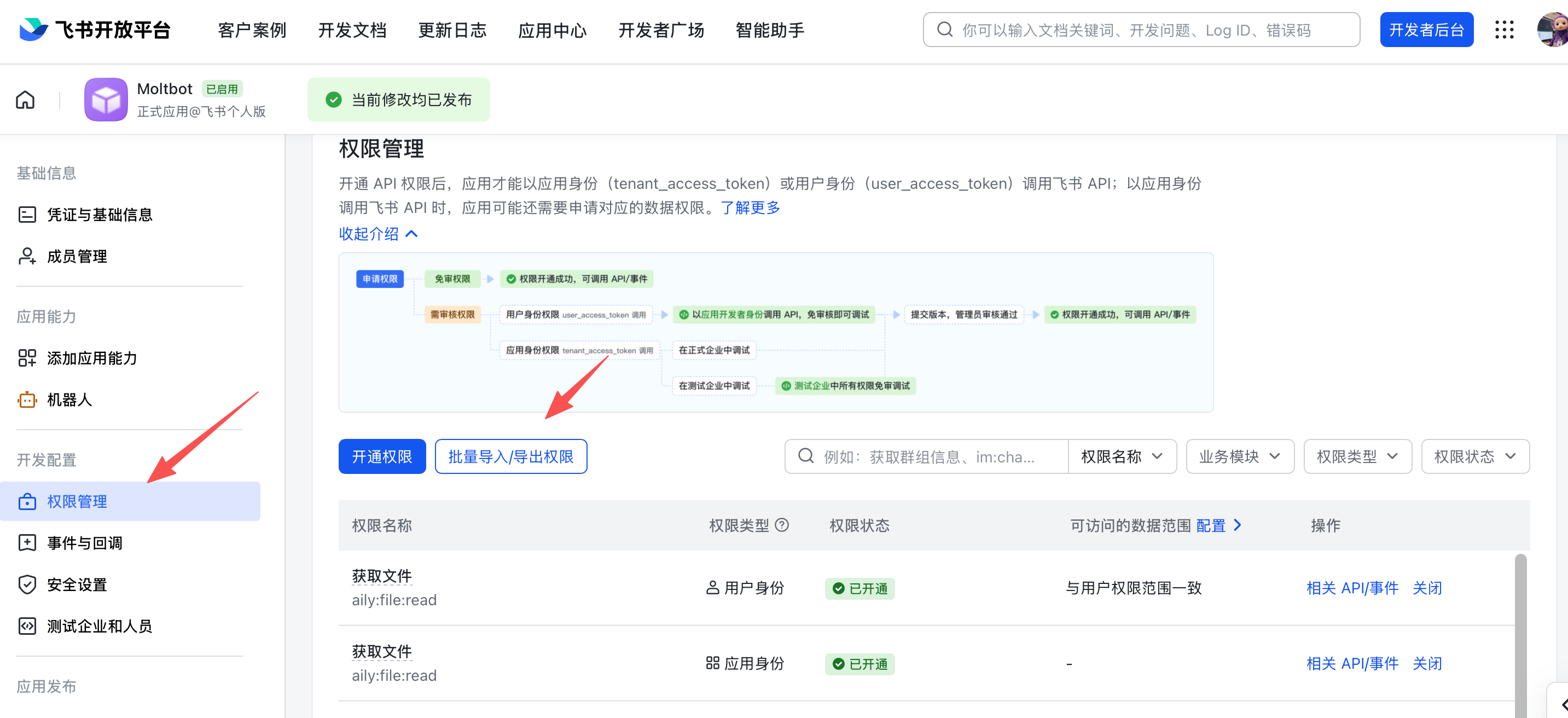
4. Configure permissions

PermissionsBatch import をクリックし、次の内容を貼り付けます。
{
  "scopes": {
    "tenant": [
      "aily:file:read",
      "aily:file:write",
      "application:application.app_message_stats.overview:readonly",
      "application:application:self_manage",
      "application:bot.menu:write",
      "cardkit:card:read",
      "cardkit:card:write",
      "contact:user.employee_id:readonly",
      "corehr:file:download",
      "event:ip_list",
      "im:chat.access_event.bot_p2p_chat:read",
      "im:chat.members:bot_access",
      "im:message",
      "im:message.group_at_msg:readonly",
      "im:message.p2p_msg:readonly",
      "im:message:readonly",
      "im:message:send_as_bot",
      "im:resource"
    ],
    "user": ["aily:file:read", "aily:file:write", "im:chat.access_event.bot_p2p_chat:read"]
  }
}
Configure permissions

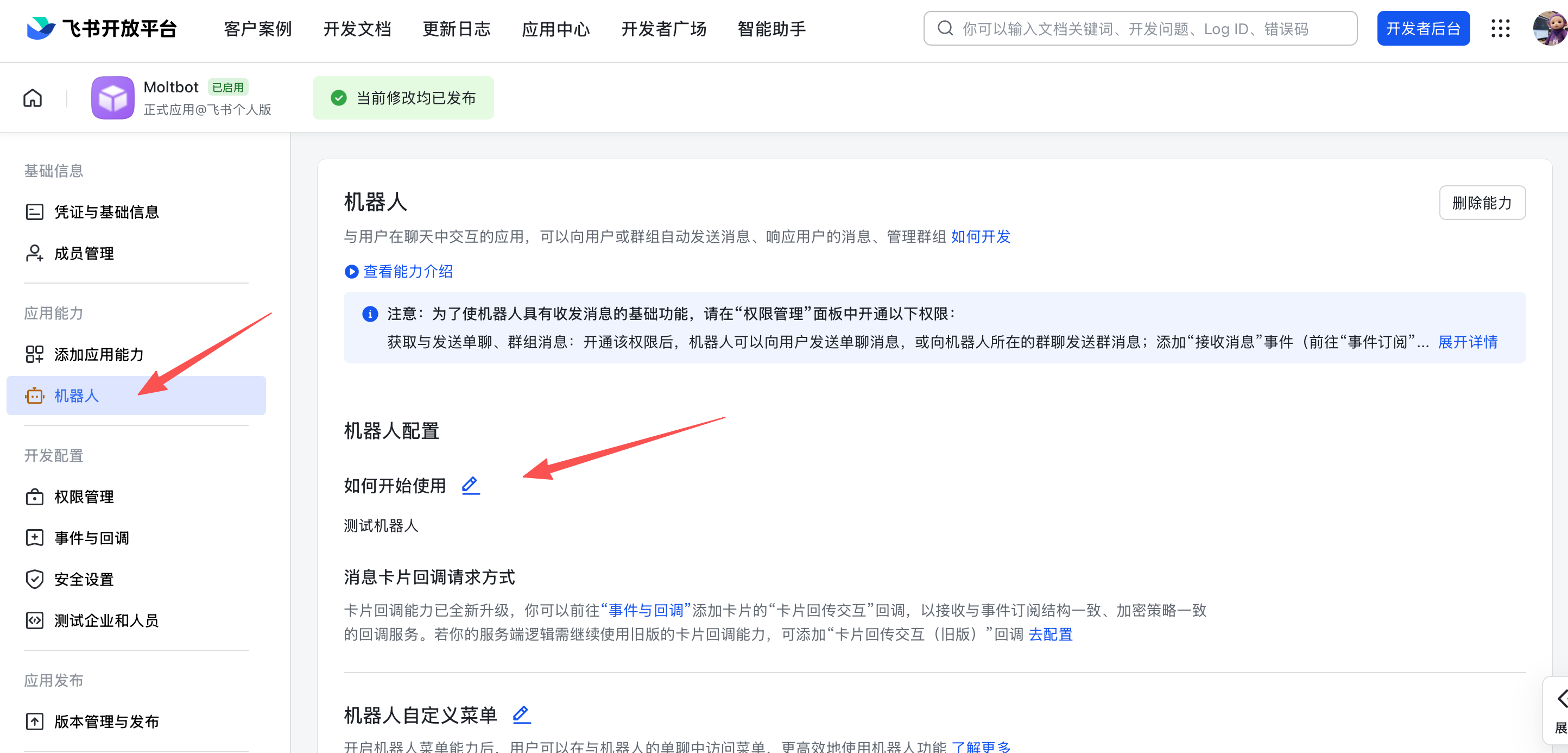
5. Enable bot capability

App Capability > Bot で次を設定します。
  1. ボット機能を有効にする
  2. ボット名を設定する
Enable bot capability

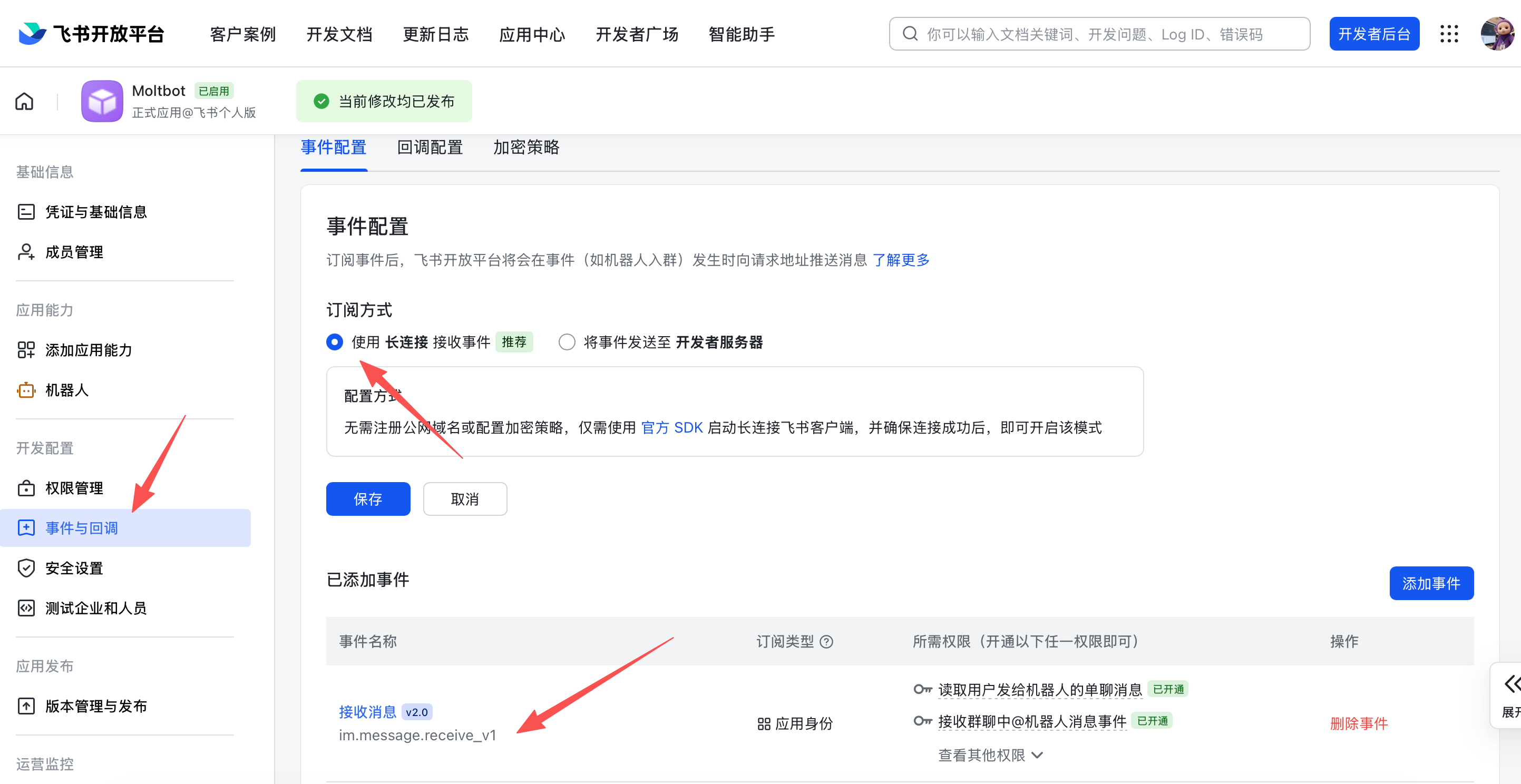
6. Configure event subscription

⚠️ Important: イベントサブスクリプションを設定する前に、次の 2 点を確認してください。
  1. Feishu に対して openclaw channels add をすでに実行済みであること
  2. ゲートウェイが起動していること (openclaw gateway status)
Event Subscription では次を設定します。
  1. Use long connection to receive events (WebSocket) を選択する
  2. im.message.receive_v1 イベントを追加する
⚠️ ゲートウェイが起動していない場合、長時間接続の設定保存に失敗することがあります。 Configure event subscription

7. Publish the app

  1. Version Management & Release でバージョンを作成します。
  2. レビューへ提出して公開します。
  3. 管理者承認を待ちます。enterprise app では自動承認されることが一般的です。

Step 2: Configure OpenClaw

openclaw channels add
Feishu を選択し、App ID と App Secret を貼り付けます。

Configure via config file

~/.openclaw/openclaw.json を編集します。
{
  channels: {
    feishu: {
      enabled: true,
      dmPolicy: "pairing",
      accounts: {
        main: {
          appId: "cli_xxx",
          appSecret: "xxx",
          botName: "My AI assistant",
        },
      },
    },
  },
}
connectionMode: "webhook" を使う場合は verificationToken を設定してください。Feishu の webhook サーバーはデフォルトで 127.0.0.1 に bind されます。意図的に別の bind address が必要な場合にだけ webhookHost を設定してください。

Verification Token (webhook mode)

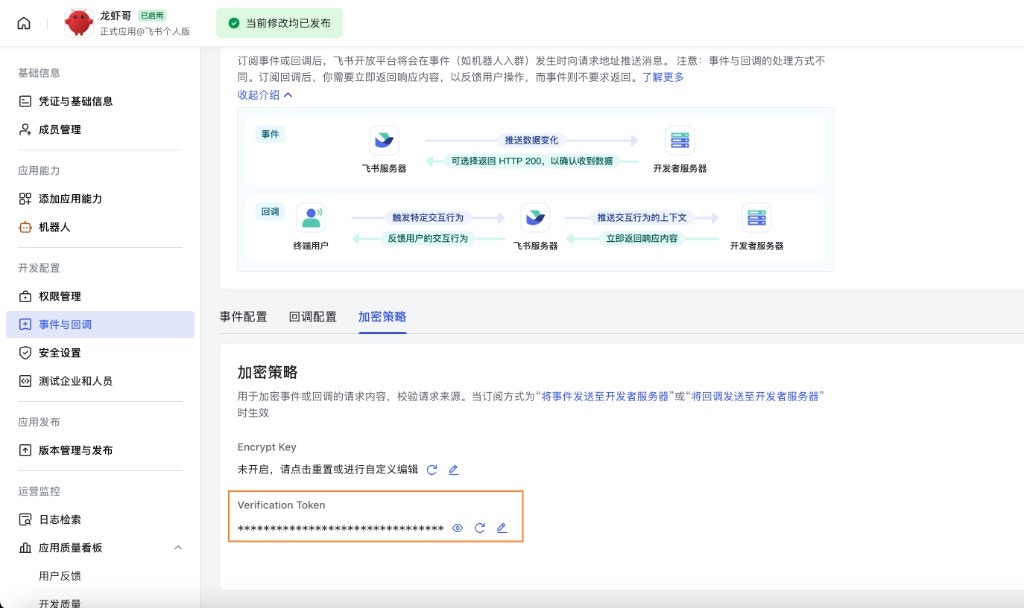
webhook モードを使う場合は、設定で channels.feishu.verificationToken を指定します。取得手順は次のとおりです。
  1. Feishu Open Platform で対象アプリを開きます。
  2. DevelopmentEvents & Callbacks (开发配置 → 事件与回调) を開きます。
  3. Encryption タブ (加密策略) を開きます。
  4. Verification Token をコピーします。
Verification Token location

Configure via environment variables

export FEISHU_APP_ID="cli_xxx"
export FEISHU_APP_SECRET="xxx"

Lark (global) domain

テナントが Lark (国際版) にある場合は、domain を lark に設定してください。完全なドメイン文字列を指定することもできます。設定先は channels.feishu.domain またはアカウント単位の channels.feishu.accounts.<id>.domain です。
{
  channels: {
    feishu: {
      domain: "lark",
      accounts: {
        main: {
          appId: "cli_xxx",
          appSecret: "xxx",
        },
      },
    },
  },
}

Quota optimization flags

Feishu API の利用量を減らしたい場合は、次の 2 つのオプションフラグを使えます。
  • typingIndicator (デフォルト true): false にすると、入力中リアクションの API 呼び出しを省略します。
  • resolveSenderNames (デフォルト true): false にすると、送信者プロフィール解決の API 呼び出しを省略します。
これらはトップレベル、またはアカウント単位で設定できます。
{
  channels: {
    feishu: {
      typingIndicator: false,
      resolveSenderNames: false,
      accounts: {
        main: {
          appId: "cli_xxx",
          appSecret: "xxx",
          typingIndicator: true,
          resolveSenderNames: false,
        },
      },
    },
  },
}

Step 3: Start + test

1. Start the gateway

openclaw gateway

2. Send a test message

Feishu 上でボットを探し、テストメッセージを送信します。

3. Approve pairing

デフォルトでは、ボットはペアリングコードを返します。次のコマンドで承認します。
openclaw pairing approve feishu <CODE>
承認後は通常どおりチャットできます。

Overview

  • Feishu bot channel: ゲートウェイが管理する Feishu ボットチャンネルです。
  • Deterministic routing: 返信は常に Feishu へ戻ります。
  • Session isolation: DM は main session を共有し、グループは分離されます。
  • WebSocket connection: Feishu SDK を使う長時間接続で動作し、公開 URL は不要です。

Access control

Direct messages

  • デフォルト: dmPolicy: "pairing"。未知のユーザーにはペアリングコードが返されます。
  • ペアリング承認:
    openclaw pairing list feishu
    openclaw pairing approve feishu <CODE>
    
  • allowlist モード: channels.feishu.allowFrom に許可する Open ID を設定します。

Group chats

1. Group policy (channels.feishu.groupPolicy)
  • "open" = グループ内の全員を許可します (デフォルト)
  • "allowlist" = groupAllowFrom に含まれるものだけを許可します
  • "disabled" = グループメッセージを無効化します
2. Mention requirement (channels.feishu.groups.<chat_id>.requireMention)
  • true = @mention 必須 (デフォルト)
  • false = メンションなしでも応答

Group configuration examples

Allow all groups, require @mention (default)

{
  channels: {
    feishu: {
      groupPolicy: "open",
      // Default requireMention: true
    },
  },
}

Allow all groups, no @mention required

{
  channels: {
    feishu: {
      groups: {
        oc_xxx: { requireMention: false },
      },
    },
  },
}

Allow specific groups only

{
  channels: {
    feishu: {
      groupPolicy: "allowlist",
      // Feishu group IDs (chat_id) look like: oc_xxx
      groupAllowFrom: ["oc_xxx", "oc_yyy"],
    },
  },
}

Restrict which senders can message in a group (sender allowlist)

グループ自体を許可するだけでなく、そのグループ内の すべてのメッセージ を送信者の open_id で制限できます。groups.<chat_id>.allowFrom に含まれるユーザーのメッセージだけが処理され、それ以外のメンバーからのメッセージは無視されます。これは /reset/new のような制御コマンドだけでなく、通常のメッセージにも適用されます。
{
  channels: {
    feishu: {
      groupPolicy: "allowlist",
      groupAllowFrom: ["oc_xxx"],
      groups: {
        oc_xxx: {
          // Feishu user IDs (open_id) look like: ou_xxx
          allowFrom: ["ou_user1", "ou_user2"],
        },
      },
    },
  },
}

Get group/user IDs

Group IDs (chat_id)

グループ ID は oc_xxx のような形式です。 Method 1 (recommended)
  1. ゲートウェイを起動し、グループ内でボットを @mention します。
  2. openclaw logs --follow を実行し、chat_id を探します。
Method 2 Feishu API debugger を使ってグループチャット一覧を確認します。

User IDs (open_id)

ユーザー ID は ou_xxx のような形式です。 Method 1 (recommended)
  1. ゲートウェイを起動し、ボットへ DM を送ります。
  2. openclaw logs --follow を実行し、open_id を探します。
Method 2 ペアリング要求一覧からユーザーの Open ID を確認します。
openclaw pairing list feishu

Common commands

CommandDescription
/statusボットの状態を表示
/resetセッションをリセット
/modelモデルの表示 / 切り替え
Note: Feishu は現時点でネイティブなコマンドメニューをサポートしていないため、コマンドはテキストとして送信する必要があります。

Gateway management commands

CommandDescription
openclaw gateway statusゲートウェイ状態を表示
openclaw gateway installゲートウェイサービスをインストール / 起動
openclaw gateway stopゲートウェイサービスを停止
openclaw gateway restartゲートウェイサービスを再起動
openclaw logs --followゲートウェイログを追跡

Troubleshooting

Bot does not respond in group chats

  1. ボットがグループへ追加されていることを確認します。
  2. デフォルト挙動では @mention が必要です。メンションしているか確認します。
  3. groupPolicy"disabled" になっていないことを確認します。
  4. openclaw logs --follow でログを確認します。

Bot does not receive messages

  1. アプリが公開済みかつ承認済みであることを確認します。
  2. イベントサブスクリプションに im.message.receive_v1 が含まれていることを確認します。
  3. long connection が有効であることを確認します。
  4. アプリ権限が不足していないことを確認します。
  5. ゲートウェイが起動していることを確認します: openclaw gateway status
  6. openclaw logs --follow でログを確認します。

App Secret leak

  1. Feishu Open Platform 上で App Secret をリセットします。
  2. 設定内の App Secret を更新します。
  3. ゲートウェイを再起動します。

Message send failures

  1. アプリに im:message:send_as_bot 権限があることを確認します。
  2. アプリが公開済みであることを確認します。
  3. ログで詳細エラーを確認します。

Advanced configuration

Multiple accounts

{
  channels: {
    feishu: {
      defaultAccount: "main",
      accounts: {
        main: {
          appId: "cli_xxx",
          appSecret: "xxx",
          botName: "Primary bot",
        },
        backup: {
          appId: "cli_yyy",
          appSecret: "yyy",
          botName: "Backup bot",
          enabled: false,
        },
      },
    },
  },
}
defaultAccount は、送信 API で accountId を明示しない場合に、どの Feishu アカウントを使うかを決めます。

Message limits

  • textChunkLimit: 送信テキストのチャンクサイズ (デフォルト 2000 文字)
  • mediaMaxMb: メディアのアップロード / ダウンロード上限 (デフォルト 30 MB)

Streaming

Feishu は interactive card を使ったストリーミング返信に対応しています。有効にすると、ボットはテキスト生成中にカードを更新します。
{
  channels: {
    feishu: {
      streaming: true, // enable streaming card output (default true)
      blockStreaming: true, // enable block-level streaming (default true)
    },
  },
}
送信前に完全な返信が揃うまで待たせたい場合は、streaming: false を設定してください。

Multi-agent routing

bindings を使うと、Feishu の DM やグループを別のエージェントへルーティングできます。
{
  agents: {
    list: [
      { id: "main" },
      {
        id: "clawd-fan",
        workspace: "/home/user/clawd-fan",
        agentDir: "/home/user/.openclaw/agents/clawd-fan/agent",
      },
      {
        id: "clawd-xi",
        workspace: "/home/user/clawd-xi",
        agentDir: "/home/user/.openclaw/agents/clawd-xi/agent",
      },
    ],
  },
  bindings: [
    {
      agentId: "main",
      match: {
        channel: "feishu",
        peer: { kind: "direct", id: "ou_xxx" },
      },
    },
    {
      agentId: "clawd-fan",
      match: {
        channel: "feishu",
        peer: { kind: "direct", id: "ou_yyy" },
      },
    },
    {
      agentId: "clawd-xi",
      match: {
        channel: "feishu",
        peer: { kind: "group", id: "oc_zzz" },
      },
    },
  ],
}
主なルーティングフィールド:
  • match.channel: "feishu"
  • match.peer.kind: "direct" または "group"
  • match.peer.id: ユーザー Open ID (ou_xxx) またはグループ ID (oc_xxx)
取得方法のヒントは Get group/user IDs を参照してください。

Configuration reference

完全な設定一覧: Gateway configuration
SettingDescriptionDefault
channels.feishu.enabledチャンネルの有効 / 無効true
channels.feishu.domainAPI ドメイン (feishu または lark)feishu
channels.feishu.connectionModeイベント転送モードwebsocket
channels.feishu.defaultAccount送信ルーティング時のデフォルトアカウントdefault
channels.feishu.verificationTokenwebhook モードで必須-
channels.feishu.webhookPathwebhook のルートパス/feishu/events
channels.feishu.webhookHostwebhook の bind host127.0.0.1
channels.feishu.webhookPortwebhook の bind port3000
channels.feishu.accounts.<id>.appIdApp ID-
channels.feishu.accounts.<id>.appSecretApp Secret-
channels.feishu.accounts.<id>.domainアカウント単位の API ドメイン上書きfeishu
channels.feishu.dmPolicyDM ポリシーpairing
channels.feishu.allowFromDM allowlist (open_id 一覧)-
channels.feishu.groupPolicyグループポリシーopen
channels.feishu.groupAllowFromグループ allowlist-
channels.feishu.groups.<chat_id>.requireMention@mention 必須かどうかtrue
channels.feishu.groups.<chat_id>.enabledグループを有効にするかtrue
channels.feishu.textChunkLimitメッセージのチャンクサイズ2000
channels.feishu.mediaMaxMbメディアサイズ上限30
channels.feishu.streamingストリーミングカード出力を有効化true
channels.feishu.blockStreamingブロックストリーミングを有効化true

dmPolicy reference

ValueBehavior
"pairing"デフォルト。 未知のユーザーにはペアリングコードが返り、承認が必要です
"allowlist"allowFrom に含まれるユーザーだけが利用できます
"open"すべてのユーザーを許可します (allowFrom"*" が必要)
"disabled"DM を無効化します

Supported message types

Receive

  • ✅ Text
  • ✅ Rich text (post)
  • ✅ Images
  • ✅ Files
  • ✅ Audio
  • ✅ Video
  • ✅ Stickers

Send

  • ✅ Text
  • ✅ Images
  • ✅ Files
  • ✅ Audio
  • ⚠️ Rich text (partial support)